Browserspiel ruckelt oder lädt nicht
Wenn ein Browserspiel stockt, flackert oder beim Laden hängen bleibt, lässt sich die Ursache meist in wenigen Schritten eingrenzen. Diese Anleitung führt der Reihe nach durch die wichtigsten Prüfungen – von der Grafikbeschleunigung über Updates bis zum Energiesparmodus – und zeigt, wann eher Verbindung oder Server die Ursache sind.
Ruckeln, Lag oder Ladefehler?
Drei Probleme werden im Alltag oft verwechselt, haben aber verschiedene Ursachen:
- Ruckeln: Das Bild stockt, Animationen laufen ungleichmäßig – auch im Menü oder im Einzelspielermodus. Das Gerät schafft nicht genug Bilder pro Sekunde; diese Bildrate wird oft als FPS (englisch „frames per second“) angegeben. Browser zeichnen Animationen in der Regel im Takt des Bildschirms; laut MDN (Stand 2026) sind 60 Hertz am häufigsten, verbreitet sind auch 75, 120 und 144 Hertz.
- Lag: Das Bild läuft flüssig, aber Eingaben wirken verzögert, Mitspieler springen über das Feld, Figuren werden zurückgesetzt. Das deutet auf Latenz oder Paketverlust hin – Thema der Seite Ping, Latenz und WLAN.
- Ladefehler: Der Ladebalken bleibt stehen, die Spielfläche bleibt schwarz oder ein Hinweis verlangt WebGL. Typische Ursachen sind Browser-Einstellungen, Erweiterungen oder fehlende Grafikfunktionen, manchmal auch ein nicht erreichbarer Server.
Ein Test für Fortgeschrittene: In den Entwicklertools von Chrome lässt sich im Bereich „Rendering“ eine Bildratenanzeige einblenden (in der englischen Oberfläche „Frame rendering stats“). Sinkt die Bildrate beim Spielen deutlich, handelt es sich um Ruckeln; bleibt sie hoch, während das Spiel verzögert reagiert, eher um Lag.
Schnelldiagnose nach Symptom
| Symptom | Häufige Ursache | Weiter bei |
|---|---|---|
| Stockt erst nach längerer Spielzeit | viele Tabs, knapper Arbeitsspeicher, Wärme | Schritt 1 und 8 |
| Ruckelt von Anfang an, Lüfter laut | Grafik wird ohne Beschleunigung vom Prozessor berechnet | Schritt 2 und 3 |
| Hinweis, WebGL werde nicht unterstützt | Beschleunigung aus, Treiber veraltet oder blockiert | Schritt 3 und 4 |
| Lädt nur in einem Browser nicht | Erweiterung, Werbeblocker, veraltete Dateien | Schritt 5 und 7 |
| Ruckelt nur im Akkubetrieb | Energiesparmodus von Browser oder System | Schritt 6 |
| Bild flüssig, Reaktion verzögert | Latenz, Paketverlust, Server | Abschnitt zur Verbindung |
Praxistipp: Immer nur eine Sache ändern und danach das Spiel neu laden. So bleibt nachvollziehbar, welcher Schritt geholfen hat, und eine Änderung ohne Wirkung lässt sich gezielt wieder zurücknehmen.
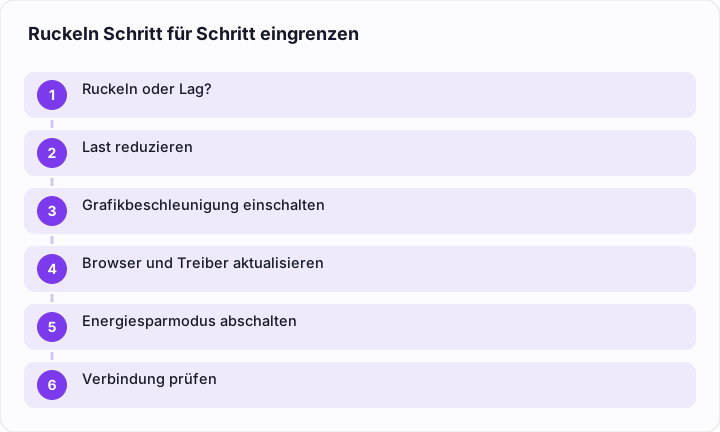
Schritt 1: Last reduzieren
Jeder offene Tab und jedes Programm im Hintergrund belegt Arbeitsspeicher und Rechenzeit. Bevor man Einstellungen ändert, lohnt ein Blick in den Taskmanager des Browsers: In Chrome und Edge öffnet Umschalt + Esc unter Windows eine Liste, die zeigt, welcher Tab und welche Erweiterung wie viel Prozessorleistung und Speicher belegt; Firefox öffnet mit derselben Tastenkombination seine Prozessverwaltung. Auffällige Tabs schließt man, ebenso rechenintensive Programme wie Videobearbeitung. Auch im Spiel selbst lässt sich Last sparen: Viele Browserspiele bieten Grafikoptionen wie Qualitätsstufen, eine geringere Auflösung oder das Abschalten von Effekten – auf schwächeren Geräten oft der schnellste Weg zu einem flüssigen Bild.
Chrome hat zudem einen Speichersparmodus, der ungenutzte Tabs deaktiviert; laut Google laufen aktive Spiele- und Video-Tabs dadurch flüssiger. Damit ein Spiel im Hintergrund nicht entladen und beim Zurückkehren neu geladen wird, kann man seine Adresse unter Einstellungen → Leistung in die Liste „Diese Websites immer aktiv lassen“ aufnehmen. Ein Neustart von Browser und Gerät ist außerdem ein einfacher erster Test. Übrigens: Läuft ein Spiel in einem Hintergrund-Tab nicht weiter, ist das kein Fehler – laut MDN pausieren die meisten Browser Animationen in Hintergrund-Tabs, um Leistung und Akku zu schonen.
Schritt 2: Hardwarebeschleunigung einschalten
Mit Hardwarebeschleunigung überlässt der Browser Grafikarbeit dem Grafikchip (GPU). Ist sie aus, berechnet der Prozessor Video, WebGL und Canvas-Grafik in Software – laut Microsoft steigt dadurch die Prozessorlast. Chrome und Edge nutzen die Beschleunigung standardmäßig, sofern sie verfügbar ist. Wurde sie einmal abgeschaltet, etwa bei einer früheren Fehlersuche, lohnt der Blick in die Einstellungen. In Chrome geht das so:
- Das Drei-Punkte-Menü öffnen und „Einstellungen“ wählen.
- Links auf „System“ klicken.
- Den Schalter „Grafikbeschleunigung verwenden, falls verfügbar“ einschalten.
- Den Browser neu starten – die Änderung greift erst danach.
In Edge liegt der entsprechende Schalter unter edge://settings/system. In Firefox findet man ihn unter „Allgemein“ im Abschnitt „Leistung“: Dort das Häkchen bei „Empfohlene Leistungseinstellungen verwenden“ entfernen, dann wird die Option „Hardwarebeschleunigung verwenden, wenn verfügbar“ sichtbar.
Schritt 3: WebGL- und GPU-Status prüfen
Ob der Grafikchip wirklich arbeitet, zeigt eine interne Diagnoseseite. In Chrome gibt man chrome://gpu in die Adresszeile ein, in Edge edge://gpu. Im Abschnitt „Graphics Feature Status“ sollte bei Canvas und WebGL „Hardware accelerated“ stehen. Einträge wie „Software only, hardware acceleration unavailable“ oder „Disabled“ bedeuten, dass der Browser auf Software ausweicht oder die Funktion abgeschaltet hat; Gründe nennt der Abschnitt „Problems Detected“ weiter unten.
Firefox zeigt vergleichbare Angaben auf about:support („Informationen zur Fehlerbehebung“) im Abschnitt „Grafik“, unter anderem den WebGL-Renderer und die Treiberversion. Blockiert Firefox eine Funktion wegen eines bekannten Treiberproblems, steht das dort ebenfalls – teils mit der Empfehlung, auf eine bestimmte Mindestversion zu aktualisieren. Ohne Diagnoseseite hilft ein schneller Test: Die Seite get.webgl.org zeigt einen sich drehenden Würfel, wenn WebGL funktioniert, und meldet andernfalls, dass WebGL deaktiviert oder nicht verfügbar ist.
Manche Spiele prüfen das selbst. Minecraft Classic etwa meldet beim Start, wenn der Browser WebGL oder WebRTC nicht unterstützt. Was WebGL und das neuere WebGPU leisten, erklärt die Seite Wie Browserspiele technisch funktionieren.
Schritt 4: Browser und Grafiktreiber aktualisieren
Browser-Updates bringen Fehlerkorrekturen und Verbesserungen an der Grafik. In Chrome erscheint im Drei-Punkte-Menü der Eintrag „Google Chrome aktualisieren“, sobald ein Update bereitliegt; Firefox sucht im Fenster „Über Firefox“ nach Updates.
Mindestens ebenso wichtig ist der Grafiktreiber, denn Browser schalten Grafikfunktionen bei bekannten Problemtreibern gezielt ab. Unter Windows ist laut Microsoft Windows Update der beste Weg zu Treiberupdates. Daneben bieten die Chiphersteller eigene Programme an: NVIDIA die NVIDIA App, AMD die Software „Adrenalin Edition“, Intel den „Driver & Support Assistant“. Microsoft rät, Treiber nicht von anderen Websites als der offiziellen Herstellerseite herunterzuladen. Auf Mac, iPhone, iPad und Android-Geräten führt der Weg in der Regel über die normalen Systemupdates.
Bei Notebooks mit zwei Grafikchips lohnt ein weiterer Blick: In den Windows-Grafikeinstellungen lässt sich für einzelne Programme festlegen, ob sie den sparsamen integrierten oder den leistungsstärkeren separaten Chip nutzen. Laut AMD wählt Windows in der Voreinstellung für 2D-Anwendungen den integrierten Chip; für den Browser kann die Einstellung für hohe Leistung den Unterschied machen.
Schritt 5: Erweiterungen und Werbeblocker testen
Erweiterungen greifen in Webseiten ein. Werbe- und Skriptblocker, Übersetzungshelfer oder Download-Manager können dabei auch Spiele bremsen oder am Start hindern. Google empfiehlt bei Problemen mit Videos und Spielen deshalb einen einfachen Test: die Seite in einem Inkognitofenster öffnen. Läuft das Spiel dort, kommen Erweiterungen oder gespeicherte Daten als Ursache infrage. Dann alle Erweiterungen deaktivieren – in Chrome über Menü → Erweiterungen → Erweiterungen verwalten, in Edge über edge://extensions – und einzeln wieder einschalten, bis der Störenfried gefunden ist.
Viele Werbeblocker lassen sich für einzelne Seiten pausieren, statt sie ganz abzuschalten. Ebenfalls prüfen: Ist JavaScript erlaubt? In Chrome steht die Einstellung unter Datenschutz und Sicherheit → Website-Einstellungen → JavaScript. Ohne JavaScript startet kaum ein HTML5-Browserspiel.
Schritt 6: Energiesparmodi abschalten
Energiesparfunktionen drosseln gezielt Leistung – gut für den Akku, schlecht fürs Spielen – und wirken auf mehreren Ebenen:
- Browser: Der Energiesparmodus von Chrome springt laut Google-Hilfe im Akkubetrieb oder bei niedrigem Akkustand an und reduziert die Bildaufnahmerate sowie Hintergrundaufgaben; Google weist ausdrücklich darauf hin, dass sich dabei die Spiel- und Videoleistung verändern kann. Abschalten lässt er sich unter Einstellungen → Leistung. Für Edge empfiehlt Microsoft, Seiten mit Browserspielen von der Energiesparfunktion auszunehmen, weil diese Videos weniger flüssig machen kann.
- Betriebssystem: Unter Windows 11 lässt sich in den Einstellungen unter „System“ im Bereich für Strom und Akku der Energiemodus „Beste Leistung“ wählen, getrennt für Netz- und Akkubetrieb. Auf dem Mac legt man den Energiemodus unter Systemeinstellungen → Batterie fest; der Stromsparmodus senkt laut Apple den Energiebedarf.
- Mobilgeräte: Der Stromsparmodus des iPhone reduziert laut Apple die Displayhelligkeit und deaktiviert einige visuelle Effekte. Der Energiesparmodus unter Android schränkt laut Google Hintergrundaktivitäten ein und kann visuelle Effekte, Funktionen und Apps verlangsamen.
Für längere Spielsitzungen am Notebook hilft daher das Netzteil: Der Energiesparmodus von Chrome etwa schaltet sich laut Google gar nicht erst ein, solange das Gerät am Strom hängt.
Schritt 7: Cache leeren – ohne den Spielstand zu verlieren
Veraltete oder beschädigte Dateien im Zwischenspeicher können dazu führen, dass ein Spiel nach einem Update nicht mehr richtig startet. Der erste Versuch ist ein Neuladen ohne Cache: in Chrome mit Strg + Umschalt + R oder Umschalt + F5, auf dem Mac mit Befehlstaste + Umschalt + R. Hilft das nicht, wählt man im Dialog „Browserdaten löschen“ (Strg + Umschalt + Entf) gezielt nur „Bilder und Dateien im Cache“ aus.
Vorsicht bei der Option „Cookies und andere Websitedaten“, denn laut Google-Hilfe entfernt sie auch Webspeicher und indexierte Datenbanken – genau die Orte, an denen viele Browserspiele ihren Fortschritt ablegen. Google nennt diesen Schritt zwar in seiner Hilfe zu Video- und Spielproblemen, für Spieler kommt er aber erst nach einem Export des Spielstands infrage (siehe Spielstand im Browser speichern). Danach dauert der nächste Start mitunter länger: Mit Unity gebaute Spiele können ihre Hauptdateien laut Unity-Dokumentation im Browser zwischenspeichern, damit spätere Starts schneller gehen – diese Kopie wird dann neu geladen.
Auch ein fast voller Datenträger kann Probleme machen. Firefox warnt in diesem Fall, dass Website-Inhalte womöglich nicht richtig angezeigt werden.
Schritt 8: Smartphone und Tablet – Wärme im Blick
Mobilgeräte schützen sich vor Überhitzung, indem sie Leistung zurücknehmen. Apple nennt grafikintensive Apps und Spiele ausdrücklich als Wärmequelle und beschreibt die Folgen: Das Laden wird langsamer oder stoppt, das Display wird dunkler, und Apps können mit niedrigeren Bildraten laufen. Kabelloses Laden, Navigation und direkte Sonne verstärken die Erwärmung. Google rät in der Android-Hilfe, Überhitzung zu vermeiden, weil ein heißer Akku sich deutlich schneller entlädt und Schaden nehmen kann.
Praktisch heißt das: nicht in praller Sonne spielen, beim Spielen nicht kabellos laden, die Helligkeit senken und dem Gerät nach langen Sitzungen eine Pause gönnen. Außerdem helfen auch auf Mobilgeräten ein aktueller Browser, ein aktuelles System und wenige offene Tabs. Wird ein Gerät deutlich zu warm, empfiehlt Apple, es auszuschalten, an einen kühleren Ort zu bringen und abkühlen zu lassen. Weitere Besonderheiten mobiler Geräte behandelt die Seite Onlinespiele auf Smartphone und Tablet.
Wenn es an Verbindung oder Server liegt
Haben alle Schritte nichts gebracht und läuft das Bild an sich flüssig, liegt das Problem vermutlich außerhalb des Geräts. Typische Zeichen sind Verzögerungen nur im Mehrspielermodus, Verbindungsabbrüche, zurückspringende Figuren oder ein Ladebildschirm, der in jedem Browser und auf jedem Gerät gleich hängt. Dann helfen andere Prüfungen:
- Testen, ob andere Seiten normal laden, und das Spiel testweise über eine andere Verbindung starten, etwa über einen mobilen Hotspot.
- Router neu starten: Google empfiehlt in seiner Chrome-Hilfe, Computer und Modem auszuschalten beziehungsweise vom Strom zu trennen, kurz zu warten und alles wieder einzuschalten.
- Die offiziellen Kanäle des Spiels auf Störungsmeldungen prüfen – bei Serverproblemen hilft nur Abwarten.
- Tritt Lag nur zu Hause auf, testweise per Kabel statt WLAN spielen oder näher an den Router gehen.
Wie Ping, Jitter und Paketverlust zusammenhängen und was hohe Latenz in verschiedenen Genres bedeutet, erklärt die Seite Ping, Latenz und WLAN.
Stand: Oktober 2026
Häufige Fragen
- Warum ruckelt ein Browserspiel auf einem schnellen Computer?
Häufig nutzt der Browser den Grafikchip nicht: Die Hardwarebeschleunigung ist aus, der Treiber ist veraltet oder wird blockiert, oder ein Energiesparmodus drosselt die Leistung. Auch viele offene Tabs und Erweiterungen kosten Rechenzeit. Ob die Grafik beschleunigt läuft, zeigt in Chrome die Seite chrome://gpu: Bei WebGL sollte dort „Hardware accelerated“ stehen. Firefox liefert die entsprechenden Angaben auf about:support.
- Wie prüft man, ob WebGL funktioniert?
Am einfachsten über die Testseite get.webgl.org: Funktioniert WebGL, dreht sich dort ein Würfel. Genauer sind die Diagnoseseiten der Browser – chrome://gpu in Chrome, edge://gpu in Edge und about:support in Firefox. Steht dort bei WebGL „Software only“ oder „Disabled“, rechnet der Browser ohne Grafikchip oder hat die Funktion abgeschaltet. Dann helfen meist das Einschalten der Grafikbeschleunigung und ein aktueller Grafiktreiber.
- Sollte die Hardwarebeschleunigung eingeschaltet sein?
Für Spiele in aller Regel ja. Ohne sie berechnet der Prozessor Video, WebGL und Canvas-Grafik in Software, was laut Microsoft die Prozessorlast erhöht. Chrome und Edge nutzen die Beschleunigung standardmäßig, sofern sie verfügbar ist. Treten mit eingeschalteter Beschleunigung Bildfehler oder Abstürze auf, deutet das oft auf ein Treiberproblem hin – dann ist ein Treiberupdate der bessere Weg als dauerhaftes Abschalten.
- Woran erkennt man, ob es Ruckeln oder Lag ist?
Ruckeln betrifft das Bild: Es stockt auch im Menü oder im Einzelspielermodus, weil das Gerät zu wenige Bilder pro Sekunde schafft. Lag betrifft die Verbindung: Das Bild läuft flüssig, aber Eingaben kommen verzögert an, Mitspieler springen oder Figuren werden zurückgesetzt. Gegen Ruckeln helfen Einstellungen am Gerät, gegen Lag eine bessere Verbindung – etwa ein Kabel statt WLAN.
- Darf man bei Ladeproblemen „Cookies und andere Websitedaten“ löschen?
Erst nach einer Sicherung. In Chrome umfasst diese Option laut Google-Hilfe auch Webspeicher und indexierte Datenbanken, in denen Browserspiele ihren Fortschritt ablegen. Sinnvoller ist diese Reihenfolge: zuerst ohne Cache neu laden (Strg + Umschalt + R), dann nur „Bilder und Dateien im Cache“ löschen und erst danach – mit exportiertem Spielstand – weitere Daten entfernen.