Steuerung im Browser
Tastatur, Maus, Controller oder Touchscreen: Browserspiele können heute fast jedes Eingabegerät nutzen. Diese Seite erklärt, wie das technisch funktioniert, wie sich ein Controller koppeln lässt und woran es typischerweise hakt. Zum Schluss geht es darum, wie ein ergonomischer Spielplatz aussieht.
Eingabegeräte im Überblick
Welches Gerät passt, hängt vom Spiel ab. Die Übersicht zeigt, welche Browsertechnik jeweils dahintersteckt und wo die häufigsten Stolpersteine liegen; die Einzelheiten folgen in den Abschnitten darunter.
| Eingabe | Browsertechnik | Passt gut zu | Typischer Stolperstein |
|---|---|---|---|
| Tastatur | Tastaturereignisse (KeyboardEvent) | Bewegung, Kurzbefehle, Wortspiele | Tastaturlayout, vom Browser reservierte Tasten |
| Maus | Zeigerereignisse, Pointer Lock | Zielen, Kamera, Klickspiele | Mausbeschleunigung, Esc löst die Sperre |
| Controller | Gamepad API | Jump-and-Run, Rennen, Sport | Erkennung erst nach einem Tastendruck |
| Touch | Pointer- und Touch-Ereignisse | Puzzle, Karten, Gelegenheitsspiele | Finger verdecken das Bild, die Seite scrollt mit |
Tastatur: WASD, Pfeiltasten und Layouts
Für die Bewegung haben sich zwei Schemata durchgesetzt: die Pfeiltasten, die ohne Erklärung verständlich sind, und WASD, bei dem die linke Hand auf W, A, S und D liegt und die rechte für die Maus frei bleibt. Umschalt, Strg, Leertaste, E oder Q liegen dann in Reichweite und übernehmen Sprinten, Ducken, Springen oder Benutzen.
Browser melden zu jedem Tastendruck zwei Werte: das erzeugte Zeichen und die physische Position der Taste (KeyboardEvent.code). Laut MDN eignet sich die Position besonders für Spiele, weil WASD dann auf jeder Tastatur an derselben Stelle liegt – auf einer französischen AZERTY-Tastatur sind das die Tasten Z, Q, S und D. Der Haken: Über die Position allein kann ein Spiel nicht sicher anzeigen, wie die Taste beschriftet ist. Auf deutschen QWERTZ-Tastaturen sind Y und Z vertauscht; wer die Aufforderung „Z drücken“ liest, sollte im Zweifel auch Y ausprobieren.
Manche Spiele bieten Alternativen zur Tastatur. „Wordle“ lässt sich wahlweise nur über die Bildschirmtastatur bedienen; laut New York Times ist das besonders bei Spracherkennung und anderen Hilfsmitteln nützlich.
Tastenbelegung anpassen
Am besten ist eine Belegungsoption im Spiel selbst. Systemweite Umbelegungsprogramme sind beim Spielen nur eine Notlösung: Für sein Werkzeug PowerToys Keyboard Manager rät Microsoft ausdrücklich davon ab, es in Spielen zu verwenden, weil das Abfangen der Tastendrücke die Bildrate beeinträchtigt. Xbox-Controller lassen sich dagegen über die Xbox-Zubehör-App umbelegen.
Zwei Windows-Funktionen sorgen beim Spielen regelmäßig für Überraschungen: Fünfmal Umschalt drücken schaltet die Einrastfunktion ein, die rechte Umschalttaste acht Sekunden lang halten die Anschlagverzögerung (beides laut Microsoft-Support, Stand 2026). Wer diese Hilfen nicht braucht, kann die Tastenkombinationen in den Einstellungen unter Barrierefreiheit > Tastatur abschalten. Außerdem erkennt nicht jede Tastatur jede Kombination: Laut einer Testseite von Microsoft Applied Sciences (abgerufen im Oktober 2026) hat schon das einfachste Tastaturdesign Tausende Drei-Tasten-Kombinationen, die nicht funktionieren. Zum Test empfiehlt Microsoft, W, A, S und D gedrückt zu halten und nacheinander weitere Tasten zu drücken.
Vollbild und reservierte Browsertasten
Browser behalten sich einige Tasten vor. Laut dem Entwurf der Keyboard-Lock-Spezifikation (WICG, 2021) kommen Kombinationen wie Esc, Alt+Tab oder Strg+N normalerweise gar nicht beim Spiel an, weil Browser oder Betriebssystem sie zuerst verarbeiten. Tückisch für WASD-Spiele: Strg+W schließt in Chrome laut Google den aktuellen Tab. Wer im Spiel mit Strg duckt und dabei nach vorn läuft, legt das Ducken besser auf eine andere Taste.
Esc oder F11 beenden laut MDN immer den Vollbildmodus, ebenso ein Wechsel des Tabs oder des Programms; Vollbild darf eine Seite nur als Reaktion auf eine Nutzeraktion wie einen Klick anfordern. Das schützt davor, dass eine Seite den Bildschirm unbemerkt übernimmt. Chrome und Edge kennen zusätzlich die experimentelle Keyboard Lock API, mit der ein Spiel solche Tasten doch für sich reservieren kann – laut Spezifikation nur in einem vom Spiel selbst gestarteten Vollbild, laut MDN nur über eine verschlüsselte Verbindung und nach einer Nutzerinteraktion. Firefox und Safari unterstützen sie laut den Kompatibilitätsdaten von MDN nicht.
Maus und Pointer Lock
In Spielen mit frei drehbarer Kamera würde der Mauszeiger ständig an den Bildschirmrand stoßen. Die Pointer Lock API löst das, indem sie den Zeiger ausblendet, alle Mausereignisse an das Spielfeld bindet und laut MDN Bewegungsdifferenzen (movementX und movementY) liefert, die auch über den Bildschirmrand hinaus weiterlaufen. Ein Druck auf Esc gibt die Maus wieder frei; danach braucht es einen neuen Klick ins Spiel, bevor die Sperre erneut greift.
Betriebssysteme beschleunigen den Mauszeiger standardmäßig, schnelle Bewegungen tragen also weiter als langsame. Für präzises Zielen ist das ungünstig, deshalb können Spiele mit der Option „unadjustedMovement“ die unbeschleunigte Bewegung anfordern. Laut MDN unterstützt Chrome das unter Windows, macOS und ChromeOS, Safari ab Version 18.4. Auf iPhone und iPad bietet Safari laut den MDN-Kompatibilitätsdaten keinen Pointer Lock – wer dort mit Maus spielen will, sollte das vorher im Spiel ausprobieren.
Gamepad im Browser
Controller spricht ein Browserspiel über die Gamepad API an. Das W3C führt sie als Arbeitsentwurf (Stand Juli 2025), praktisch unterstützen sie aber Chrome, Edge, Firefox und Safari, auch auf iPhone und iPad. Kann der Browser ein Gerät einem bekannten Schema zuordnen, meldet er das Standardlayout („standard“) mit 17 Tasten und 4 Achsen; dann bezeichnet etwa Taste 0 auf jedem Controller die untere Taste der rechten Vierergruppe. Bei anderen Geräten hängt die Zuordnung vom Modell ab, und das Spiel muss neu belegt werden.
Zwei Besonderheiten verwirren oft. Erstens sieht eine Seite einen Controller laut W3C-Spezifikation erst, nachdem eine seiner Tasten gedrückt wurde – so soll verhindert werden, dass Webseiten Besucher anhand angeschlossener Geräte wiedererkennen. Zweitens ist Vibration uneinheitlich: Laut den MDN-Kompatibilitätsdaten unterstützen Chrome, Edge und Safari auf dem Mac Rüttel-Effekte für Controller, Firefox und Safari auf iPhone und iPad dagegen nicht.
Technisch fragt ein Spiel den Zustand aller Controller laut MDN in jedem Bild neu ab. Läuft es eingebettet in einer anderen Seite, etwa auf einem Spieleportal, kann diese den Controllerzugriff zudem über eine sogenannte Permissions Policy sperren; dann kann das Spiel den Controller nicht abfragen. In solchen Fällen hilft es, das Spiel direkt auf der Seite des Anbieters zu öffnen.
Controller koppeln: Schritt für Schritt
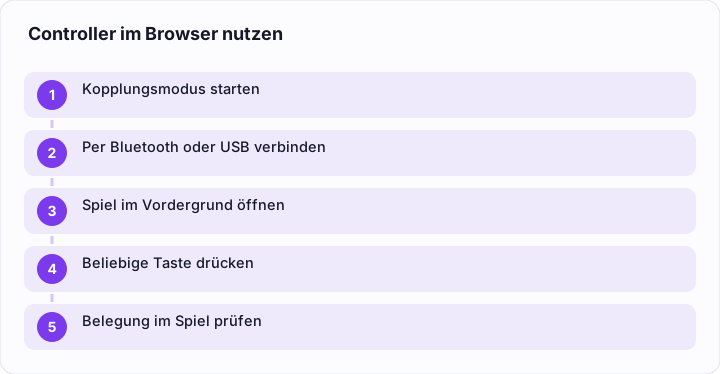
- Kabel oder Funk wählen: Per USB lässt sich ein Xbox-Controller direkt an den PC anschließen; laut Xbox-Support muss das Kabel Daten übertragen können, ein reines Ladekabel genügt nicht. Für Bluetooth braucht es ein Modell mit Bluetooth – erkennbar daran, dass der Kunststoff um die Xbox-Taste Teil der Vorderseite ist – und mindestens das Windows 10 Anniversary Update.
- Kopplungsmodus starten: Den Xbox-Controller mit der Xbox-Taste einschalten und die Koppeln-Taste drei Sekunden lang halten, bis die Xbox-Taste schnell blinkt (laut Xbox-Support, Stand 2026). Beim DualSense der PS5 die PS-Taste und die Create-Taste gleichzeitig halten, bis die Leuchtleiste blinkt; ein angeschlossenes USB-Kabel vorher abziehen (laut Sony, Stand 2026).
- Am Gerät verbinden: Unter Windows 11 Einstellungen > Bluetooth und Geräte > Gerät hinzufügen > Bluetooth wählen und den Controller auswählen; an Smartphone und Tablet in den Bluetooth-Einstellungen.
- Spiel aktivieren: Das Browserspiel im Vordergrund öffnen und eine beliebige Controller-Taste drücken.
- Belegung prüfen: In den Spieloptionen kontrollieren, ob Tasten und Sticks richtig zugeordnet sind.
Den DualSense unterstützt Sony laut eigener Anleitung (Stand 2026) unter Windows 10 (64 Bit) und neuer, macOS ab 11.3, iOS und iPadOS ab 14.5 sowie Android ab 12; mit bis zu vier Geräten lässt er sich koppeln.
Praxistipp: Macht die Funkverbindung Ärger, zuerst ein USB-Datenkabel ausprobieren. Funktioniert der Controller per Kabel, liegt das Problem an der Kopplung und nicht am Spiel; reagiert er auch dann nicht, lohnt ein Test in einem zweiten Browser.
Typische Probleme und Lösungen
- Controller wird nicht erkannt: Den Tab in den Vordergrund holen und eine Taste drücken; vorher bleibt die Controller-Liste der Seite leer.
- Kein Rütteln am PC: Laut Xbox-Support vibriert ein Xbox-Controller am PC nicht, solange er per Bluetooth verbunden ist; für die Haptik des DualSense unter Windows nennt Sony eine USB-Verbindung als Voraussetzung. Dazu kommen die Browserunterschiede bei der Vibration.
- Konsole erkennt den Controller nicht mehr: Nach der Kopplung mit dem PC muss ein Xbox-Controller erneut mit der Konsole synchronisiert werden. Beim Controller der Xbox Series X|S wechselt zweimaliges Drücken der Koppeln-Taste zurück zur letzten Xbox-Wireless-Verbindung.
- Mehrere Controller: Microsoft empfiehlt, jeweils nur einen Controller per Bluetooth zu verbinden. Spricht ein Spiel das falsche Gerät an, hilft es, überzählige Controller zu trennen.
- Headset am Controller bleibt stumm: Headsets und anderes Controllerzubehör funktionieren beim Xbox-Controller nicht über Bluetooth.
- Eingaben kommen verzögert an: Ob die Ursache bei Rechner, Funkverbindung oder Internetleitung liegt, klären die Seiten Browserspiel ruckelt oder lädt nicht und Ping, Latenz und WLAN.
Touch-Steuerung
Auf Smartphone und Tablet fassen Browser Finger, Stift und Maus über sogenannte Pointer Events zusammen; laut MDN funktionieren sie seit Juli 2020 in allen gängigen Browsern und unterscheiden mehrere Finger gleichzeitig. Gute Touch-Spiele bilden nicht einfach ein Gamepad auf dem Bildschirm nach: Der Spieleentwickler-Leitfaden von MDN schlägt unsichtbare Tippbereiche vor, etwa die rechte Bildschirmhälfte zum Feuern, und Ziehen statt vier einzelner Richtungstasten.
Damit beim Wischen nicht die Seite scrollt oder zoomt, schalten Spiele die Browsergesten auf dem Spielfeld per CSS ab (touch-action). MDN weist darauf hin, dass das zugleich das Zoomen für sehbehinderte Menschen verhindert. Zu kleine Schaltflächen sind ein häufiger Ärger: Apple nennt in seinen Gestaltungsrichtlinien (Stand 2026) 44 × 44 Punkt als Standardgröße für Bedienelemente, Google empfiehlt für Android mindestens 48 × 48 dp, was etwa 9 Millimetern entspricht. Akku, Web-Apps und Systemunterschiede behandelt die Seite Onlinespiele auf Smartphone und Tablet.
Ergonomie am Spielplatz
Für Bildschirmarbeitsplätze hat die Deutsche Gesetzliche Unfallversicherung Gestaltungsregeln veröffentlicht (DGUV Information 215-410, Ausgabe 2019), die sich gut auf den Spieltisch übertragen lassen. Danach soll vor der Tastatur eine Fläche von 10 bis 15 Zentimetern Tiefe frei bleiben, um Hände und Arme aufzulegen, und die Arbeitshöhe bei locker hängenden Oberarmen etwa auf Ellenbogenhöhe liegen. Die Maus sollte zur Handgröße passen; kleine Notebook-Mäuse eignen sich laut DGUV nur für kurze Einsätze. Steht die Maus im Vordergrund, nennt die DGUV eine kompakte Tastatur ohne Ziffernblock als Lösung: Bei rechts geführter Maus rückt diese näher an den Körper, und der Arm muss sich nicht nach außen drehen.
Daneben nennt die DGUV Abwechslung und Pausen als Schutzfaktoren. Wie sich lange Spielrunden mit Bewegung und Erholung verbinden lassen, steht unter Gesund spielen. Wer wegen Schmerzen oder eingeschränkter Beweglichkeit andere Eingabegeräte sucht, findet adaptive Controller und Zwei-Controller-Funktionen unter Barrierefrei spielen.
Stand: Oktober 2026
Häufige Fragen
- Warum erkennt ein Browserspiel den Controller nicht?
Meist fehlt nur ein Tastendruck: Laut W3C-Spezifikation gibt der Browser einen Controller erst frei, nachdem eine seiner Tasten gedrückt wurde, und zwar an die Seite im Vordergrund. Hilft das nicht, Kopplung und Kabel prüfen – laut Xbox-Support muss ein USB-Kabel Daten übertragen können – und nachsehen, ob das Spiel Controller überhaupt unterstützt. Eingebettete Spiele können zudem von der umgebenden Seite blockiert werden.
- Was ist Pointer Lock?
Pointer Lock ist eine Browserfunktion für Spiele mit frei drehbarer Kamera. Die Funktion blendet den Mauszeiger aus, hält die Maus im Spielfeld fest und liefert nur noch Bewegungsdaten, sodass sich die Kamera beliebig weit drehen lässt. Mit der Esc-Taste gibt man die Maus jederzeit wieder frei; danach ist ein erneuter Klick ins Spiel nötig. Safari auf iPhone und iPad unterstützt die Funktion nicht.
- Warum vibriert der Controller im Browserspiel nicht?
Dafür gibt es mehrere mögliche Gründe. Laut den Kompatibilitätsdaten von MDN unterstützen Firefox und Safari auf iPhone und iPad keine Vibrationseffekte für Controller. Ein Xbox-Controller vibriert laut Xbox-Support am PC nicht, solange er per Bluetooth verbunden ist, und für die Haptik des DualSense nennt Sony unter Windows eine USB-Verbindung als Voraussetzung. Außerdem muss das Spiel Vibration selbst auslösen.
- WASD oder Pfeiltasten – was ist besser?
Das hängt vom Spiel ab. Pfeiltasten sind sofort verständlich und eignen sich für Spiele, die nur Bewegung brauchen. WASD lässt die rechte Hand für die Maus frei und legt weitere Tasten wie Umschalt, Strg oder Leertaste in Reichweite der linken Hand. Gute Spiele unterstützen beides oder erlauben eine freie Belegung, die auch auf deutschen QWERTZ- und französischen AZERTY-Tastaturen funktioniert.
- Wie verbindet man einen PS5-Controller mit dem Smartphone?
Laut Sony hält man PS-Taste und Create-Taste gleichzeitig gedrückt, bis die Leuchtleiste blinkt, und wählt den Controller dann in den Bluetooth-Einstellungen des Smartphones aus. Unterstützt werden iOS und iPadOS ab Version 14.5 sowie Android ab Version 12. Auf Mobilgeräten stehen Haptik, Lautsprecher und Mikrofon des Controllers nicht zur Verfügung, unter Android auch keine adaptiven Trigger.