Spielstand im Browser speichern
Browserspiele merken sich Fortschritt auf sehr unterschiedliche Weise – im Browser selbst, auf dem Server des Anbieters oder im Cloud-Speicher einer Plattform. Diese Seite erklärt die Speicherorte, die häufigsten Gründe für verschwundene Spielstände, geprüfte Beispiele für Export und Import sowie eine einfache Sicherungsroutine.

Wo Browserspiele ihren Fortschritt ablegen
Ein Browserspiel hat zwei grundsätzliche Möglichkeiten: Es speichert lokal im Browser des Geräts oder entfernt auf einem Server. Lokale Speicherung funktioniert ohne Konto und ohne Wartezeit, hängt aber an genau diesem Browser auf genau diesem Gerät. Serverseitige Speicherung setzt in der Regel ein Konto voraus und übersteht dafür Gerätewechsel und gelöschte Browserdaten – mehr zur Abwägung unter Onlinespiele ohne Anmeldung. Viele Spiele kombinieren beides, speichern also zuerst lokal und gleichen ab, sobald man angemeldet ist.
Für den lokalen Teil stellen Browser mehrere Speicher bereit. Alle sind an den sogenannten Ursprung (englisch „Origin“) gebunden, also an die Kombination aus Protokoll, Domain und Port. Ein Spiel unter einer anderen Adresse sieht diese Daten nicht; laut MDN erhält sogar dieselbe Seite unter http und https getrennte Speicherbereiche.
Local Storage, Session Storage und IndexedDB
Local Storage ist der einfachste Speicher: Schlüssel und Werte als Text, ohne Ablaufdatum. Viele kleine Spiele nutzen ihn. Der quelloffene Code des Puzzlespiels 2048 legt dort etwa Bestwert und laufende Partie ab, Cookie Clicker sichert seinen Spielstand automatisch in kurzen Abständen. Session Storage funktioniert ähnlich, wird laut MDN aber geleert, sobald man den Tab oder das Fenster schließt – für dauerhafte Spielstände taugt er nicht. Beide Speicher sind laut MDN (Stand 2026) auf jeweils 5 MiB pro Origin begrenzt, also gut 5 Megabyte.
IndexedDB ist eine Datenbank im Browser für größere, strukturierte Datenmengen bis hin zu Dateien. Spiel-Engines greifen gern darauf zurück: Unity legt die gespeicherten Spielwerte (PlayerPrefs) von Web-Spielen laut eigener Dokumentation in IndexedDB ab, und das Dateisystem „user://“ von Godot-Webspielen bleibt laut Godot-Dokumentation nur erhalten, wenn der Browser IndexedDB zulässt. Wie viel Platz zur Verfügung steht, legt jeder Browser selbst fest. Laut MDN (Stand 2026) darf ein Origin in Chrome bis zu 60 Prozent des Datenträgers belegen. Firefox gewährt im Normalfall das kleinere von 10 Prozent des Datenträgers und 10 GiB. Safari erlaubt Browser-Apps seit macOS 14 und iOS 17 rund 60 Prozent des Datenträgers pro Origin.
Cookies, Server und Cloud-Speicher
Cookies eignen sich kaum für Spielstände: Der Browser schickt sie bei jeder Anfrage an den Server mit, und laut MDN (Stand 2026) sind sie meist auf etwa 4 KB pro Cookie begrenzt; für Daten im Browser empfiehlt MDN ausdrücklich die modernen Speicherschnittstellen. Spiele nutzen Cookies daher vor allem, um eine Anmeldung oder Sitzung zu merken. Trotzdem hängen Cookies und Spielstände eng zusammen: In Chrome gehören Local Storage und IndexedDB zur Löschoption „Cookies und andere Websitedaten“, und wer Cookies komplett blockiert, verhindert laut MDN wahrscheinlich auch, dass Seiten überhaupt Daten dauerhaft ablegen.
Serverseitig speichert ein Spiel, wenn es den Fortschritt einem Konto zuordnet. Das ist die robusteste Lösung, solange der Anbieter das Spiel betreibt. Plattformen bieten dafür eigene Cloud-Speicher an. Beim Portal CrazyGames liegen Gast-Spielstände laut Entwicklerdokumentation im Local Storage und werden nach dem Login mit dem Konto synchronisiert und auf alle Geräte übertragen, sofern das jeweilige Spiel diese Funktion nutzt. Für Android-Spiele beschreibt Google mit den Google Play Games Services einen ähnlichen Dienst, der im Gastmodus allerdings nichts sichert. Bei heruntergeladenen PC-Spielen übernimmt Steam Cloud diese Rolle; die Synchronisierung lässt sich dort je Spiel abschalten.
Die Speicherorte im Vergleich
| Speicherort | Typische Nutzung | Grenze (laut MDN, Stand 2026) | Übersteht das Schließen des Browsers | Typische Verlustursachen |
|---|---|---|---|---|
| Local Storage | kleine Spiele wie 2048 | 5 MiB pro Origin | ja | gelöschte Websitedaten, privater Modus, Safaris Sieben-Tage-Regel, Speichermangel |
| Session Storage | Zwischenstände einer Sitzung | 5 MiB pro Origin | nein | Schließen von Tab oder Fenster |
| IndexedDB | größere Spielstände, Engines wie Unity und Godot | in Chrome bis 60 Prozent des Datenträgers | ja | wie bei Local Storage |
| Cookie | Anmeldung und Sitzung | meist etwa 4 KB pro Cookie | je nach Ablaufdatum | gelöschte Cookies, Ablauf |
| Konto beim Anbieter | Fortschritt über Geräte hinweg | Vorgabe des Anbieters | ja | Kontolöschung, Einstellung des Spiels |
So findet man heraus, wo ein Spiel speichert
Spiele verraten selten ausdrücklich, wo sie Fortschritt ablegen. Drei einfache Prüfungen helfen:
- Optionen durchsehen: Begriffe wie „Cloud“, „Sync“, „Konto verknüpfen“ oder „Export“ deuten auf eine Sicherung außerhalb des Browsers hin. Fehlt all das, speichert das Spiel sehr wahrscheinlich nur lokal.
- Gegenprobe im zweiten Browser: Das Spiel in einem anderen Browser oder Browserprofil öffnen und gegebenenfalls mit demselben Konto anmelden. Erscheint der Fortschritt, liegt er beim Anbieter; beginnt das Spiel von vorn, liegt er nur im ersten Browser.
- Blick in die Entwicklerwerkzeuge: In Chrome zeigt der Bereich „Application“ (so heißt er in der englischen Oberfläche) für die geöffnete Seite Local Storage, Session Storage, IndexedDB und Cookies an. Einträge mit Namen wie „gameState“ (bei 2048 und A Dark Room), „savedGame“ (bei Minecraft Classic) oder dem Spielnamen sprechen für einen lokalen Spielstand.
Neben diesen Speichern gibt es die Cache API, mit der Webseiten Anfragen und Antworten ablegen, um schneller zu laden. Für Spielstände ist sie nicht gedacht – sie trägt aber dazu bei, dass ein einmal geladenes Spiel beim nächsten Aufruf oft schneller startet.
Warum Fortschritt verschwindet
Browserdaten gelöscht
Im Chrome-Dialog „Browserdaten löschen“ entfernt die Option „Cookies und andere Websitedaten“ laut Google-Hilfe auch Daten aus Webspeichern und indexierten Datenbanken – also Local Storage und IndexedDB. Dasselbe passiert, wenn Aufräumprogramme Browserdaten entfernen. Außerdem lassen sich Browser so einstellen, dass sie Websitedaten bei jedem Schließen verwerfen: In Chrome steht diese Wahl unter Einstellungen → Datenschutz und Sicherheit → Website-Einstellungen → Zusätzliche Inhaltseinstellungen → Websitedaten auf dem Gerät, in Firefox heißt sie „Cookies und Website-Daten beim Beenden von Firefox löschen“. Wer das nutzt, verliert lokale Spielstände bei jedem Neustart des Browsers.
Privater Modus
Im Inkognito- oder privaten Modus entfernt der Browser Cookies und Websitedaten, sobald das letzte private Fenster geschlossen wird; laut MDN gilt das ausdrücklich auch für Local Storage. Die Godot-Dokumentation hält entsprechend fest, dass der private Modus dauerhafte Spielstände verhindert.
Safaris Sieben-Tage-Regel
Safari löscht laut WebKit (Stand 2026) bei eingeschaltetem Schutz vor websiteübergreifendem Tracking alle per Skript geschriebenen Daten einer Website – darunter Local Storage und IndexedDB –, wenn man sie an sieben Tagen der Safari-Nutzung weder angeklickt noch angetippt oder per Tastatur bedient hat. Scrollen zählt dabei nicht als Interaktion. Ausgenommen sind Web-Apps, die auf dem Home-Bildschirm abgelegt wurden. Deren Daten liegen allerdings getrennt von Safari: Ein im Browser erspielter Stand taucht in der Web-App nicht automatisch auf. Wer ein Spiel in Safari länger ruhen lässt, den Browser aber weiter nutzt, sollte vorher exportieren.
Speicher knapp, Tab entladen
Wird der Platz auf dem Gerät knapp, löschen Browser laut MDN zuerst die Daten der am längsten nicht genutzten Websites – und zwar jeweils vollständig. Verschont bleiben nur Seiten, denen der Browser dauerhafte Speicherung gewährt hat. Untersuchungen des Chrome-Teams zufolge löschen Browser die Daten regelmäßig besuchter Seiten allerdings nur sehr selten. Ein verwandter Effekt: Speichersparfunktionen wie der Speichersparmodus in Chrome deaktivieren inaktive Tabs und laden sie beim Zurückkehren neu. Was ein Spiel bis dahin nicht gesichert hatte, ist dann weg; wie sich das verhindern lässt, steht unter Browserspiel ruckelt oder lädt nicht.
Ein Spiel, viele Adressen
Weil Speicher am Origin hängen, beginnt ein Spiel nach einem Umzug auf eine neue Domain bei null. Ähnliches gilt für Spiele, die als eingebetteter Rahmen (iframe) auf Portalen laufen: Chrome und Firefox trennen den Speicher eingebetteter Inhalte nach der Website, auf der sie eingebettet sind. Dasselbe Spiel auf zwei verschiedenen Portalen hat also zwei getrennte Spielstände. Laut Godot-Dokumentation benötigen eingebettete Spiele für dauerhafte Speicherung außerdem erlaubte Drittanbieter-Cookies. Und natürlich hat jeder Browser, jedes Browserprofil und jedes Gerät eigene Speicher.
Export und Import: geprüfte Beispiele
Einige Browserspiele bringen eine eigene Sicherung mit. Im Oktober 2026 geprüft:
- Cookie Clicker: Im Optionsmenü erzeugt „Export save“ einen Textcode, „Import save“ liest ihn wieder ein; laut Spiel dient das zur Sicherung oder zum Umzug auf einen anderen Computer. Zusätzlich gibt es „Save to file“ und „Load from file“ für eine Sicherungsdatei. Das Spiel erinnert sogar selbst daran, den Stand gelegentlich zu sichern.
- A Dark Room: Der Menüpunkt „save.“ öffnet einen Dialog zum Exportieren und Importieren. Der Export ist ein Textblock im Base64-Format, laut Spiel gedacht für Sicherungen und den Wechsel des Rechners.
- Spiele mit Konto-Synchronisierung: Bei Portal-Spielen mit Cloud-Speicher ersetzt die Anmeldung den Export. Wichtig ist dann die Reihenfolge: erst anmelden und synchronisieren lassen, dann Browserdaten löschen oder das Gerät wechseln.
Spiele ohne Exportfunktion lassen sich nicht ohne Weiteres sichern. Technisch Versierte können die Einträge in den Entwicklerwerkzeugen einsehen – in der englischen Oberfläche von Chrome unter „Application“ → „Storage“ → „Local Storage“ – und dort auch bearbeiten oder löschen. Das ist allerdings fehleranfällig und kein vom Spiel vorgesehener Weg.
Gerätewechsel ohne Verlust
Lokal gespeicherte Spielstände reisen nicht mit. Auch die Synchronisierung des Browsers hilft nicht weiter: In der Liste der Daten, die Chrome laut Google-Hilfe abgleicht – darunter Lesezeichen, Passwörter, Erweiterungen, Einstellungen, Tabs und Verlauf –, tauchen Websitedaten nicht auf. Für einen Umzug gibt es drei Wege:
- Konto: Bietet das Spiel eine Anmeldung mit Cloud-Speicher, meldet man sich auf dem alten Gerät an, lässt den Stand hochladen und loggt sich auf dem neuen Gerät mit demselben Konto ein.
- Export: Textcode oder Sicherungsdatei auf dem alten Gerät erzeugen, auf das neue übertragen – etwa über einen eigenen Cloud-Ordner, einen USB-Stick oder eine Notiz-App – und dort importieren.
- Am alten Ort bleiben: Fehlt beides, lässt sich das Spiel nur auf dem bisherigen Gerät im bisherigen Browser fortsetzen.
Auf Smartphones und Tablets lohnt außerdem ein Blick auf den Unterschied zwischen Browser-Tab und installierter Web-App, den die Seite Onlinespiele auf Smartphone und Tablet erklärt – wie das Safari-Beispiel zeigt, können beide getrennte Speicher haben.
Eine einfache Sicherungsroutine
Wer an einem Browserspiel hängt, kommt mit wenigen Gewohnheiten aus:
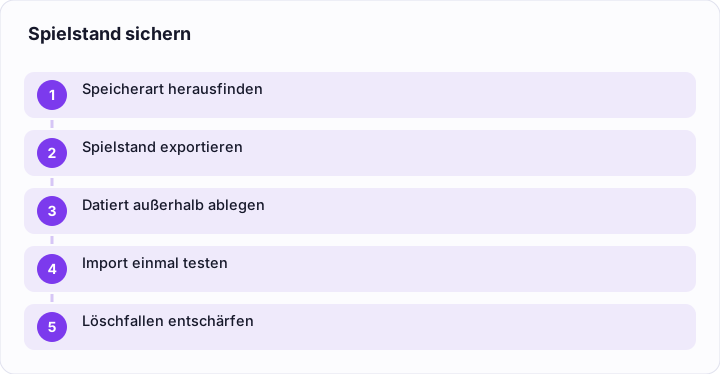
- Speicherart herausfinden: In den Optionen nach „Export“, „Save to file“, „Cloud“ oder „Konto verknüpfen“ suchen.
- Regelmäßig exportieren: nach großen Fortschritten und vor jedem Aufräumen des Browsers, bei Dauerspielen etwa einmal pro Woche.
- Datiert ablegen: den Code als Textdatei mit Datum im Namen außerhalb des Browsers speichern und die letzten zwei, drei Stände aufheben.
- Import testen: einmal ausprobieren, ob die Sicherung funktioniert – am besten in einem zweiten Browserprofil, denn ein Import überschreibt in der Regel den aktuellen Stand.
- Löschfallen entschärfen: wichtige Spiele nicht im privaten Modus spielen und automatische Löschfunktionen prüfen; in Firefox lässt sich über „Ausnahmen verwalten…“ festlegen, wie einzelne Websites mit Cookies und Website-Daten umgehen dürfen.
- Gezielt aufräumen: bei Ladeproblemen zuerst nur „Bilder und Dateien im Cache“ löschen statt aller Cookies und Websitedaten.
Praxistipp: Vor dem ersten Import auf einem neuen Gerät den dort bereits vorhandenen Stand ebenfalls exportieren. So lässt sich ein Fehlgriff rückgängig machen, falls versehentlich der falsche Code eingelesen wurde.
Dauerhafter Speicher: was Spiele beantragen können
Spiele können den Browser über die Schnittstelle navigator.storage.persist() bitten, ihre Daten dauerhaft aufzubewahren. Laut MDN zeigt Firefox dafür eine Rückfrage an, während Chrome und Safari ohne Nachfrage anhand der bisherigen Nutzung der Seite entscheiden. So geschützte Daten löscht der Browser auch bei Speichermangel nicht von sich aus, sondern nur, wenn man sie selbst in den Einstellungen entfernt. Erscheint in Firefox beim Start eines Browserspiels eine solche Frage, ist Zustimmen bei Spielen mit wertvollem Fortschritt sinnvoll.
Eine Garantie ist auch das nicht: Gegen manuelles Löschen, den privaten Modus oder einen Gerätewechsel hilft nur eine Sicherung außerhalb des Browsers. Wie Browserspiele technisch aufgebaut sind, erklärt die Seite Wie Browserspiele technisch funktionieren.
Stand: Oktober 2026
Häufige Fragen
- Wo speichern Browserspiele den Spielstand?
Meist im Browser selbst: kleine Spiele im Local Storage, größere in der Browser-Datenbank IndexedDB. Beide Speicher gehören zur jeweiligen Website und zum jeweiligen Browser auf diesem Gerät. Spiele mit Konto speichern zusätzlich oder ausschließlich auf dem Server des Anbieters oder im Cloud-Speicher einer Plattform. Cookies dienen dagegen eher dazu, eine Anmeldung zu merken; laut MDN (Stand 2026) sind sie meist auf etwa 4 KB begrenzt.
- Warum ist der Spielstand im Browser plötzlich weg?
Häufige Gründe sind gelöschte Browserdaten – in Chrome gehören Spielstände zur Option „Cookies und andere Websitedaten“ –, der private Modus, eine Einstellung, die Websitedaten beim Schließen löscht, oder ein Wechsel von Browser, Gerät oder Adresse. In Safari kommt laut WebKit eine Sieben-Tage-Regel hinzu: Ohne Interaktion mit einer Website an sieben Tagen der Safari-Nutzung löscht der Tracking-Schutz deren per Skript gespeicherte Daten.
- Löscht „Cache leeren“ den Spielstand?
Nicht, wenn wirklich nur der Cache geleert wird. In Chrome betrifft „Bilder und Dateien im Cache“ zwischengespeicherte Texte und Bilder von Webseiten. Wer dagegen „Cookies und andere Websitedaten“ auswählt, löscht laut Google-Hilfe auch Webspeicher und indexierte Datenbanken – und damit lokal gespeicherte Spielstände. Vor jedem größeren Aufräumen lohnt deshalb ein Export.
- Wie überträgt man einen Browser-Spielstand auf ein anderes Gerät?
Entweder über ein Konto mit Cloud-Speicher, falls das Spiel eines anbietet, oder über eine Exportfunktion: Cookie Clicker und A Dark Room etwa erzeugen einen Textcode, den man auf dem neuen Gerät wieder importiert. Die Synchronisierung des Browsers hilft dabei nicht – Chrome gleicht laut Google-Hilfe zum Beispiel Lesezeichen, Passwörter und Einstellungen ab, Websitedaten stehen nicht auf der Liste.
- Wie viel Speicher darf ein Browserspiel belegen?
Das legt jeder Browser selbst fest. Laut MDN (Stand 2026) sind Local Storage und Session Storage auf je 5 MiB pro Origin begrenzt. Für IndexedDB gilt deutlich mehr: Chrome erlaubt einem Origin bis zu 60 Prozent des Datenträgers, Firefox im Normalfall das kleinere von 10 Prozent des Datenträgers und 10 GiB, Safari seit macOS 14 und iOS 17 Browser-Apps rund 60 Prozent.