Onlinespiele auf Smartphone und Tablet
Für viele ist das Smartphone das wichtigste Spielgerät – mit eigenen Regeln für Installation, Bedienung, Akku und Datenverbrauch. Diese Seite vergleicht Browser, Web-App und App, erklärt die Unterschiede zwischen iPhone und Android (Stand Oktober 2026) und zeigt, wie sich Käufe absichern lassen.
Das Smartphone als Spielgerät
Laut JIM-Studie 2025 des Medienpädagogischen Forschungsverbunds Südwest spielen fast sechs von zehn Jugendlichen zwischen 12 und 19 Jahren mindestens mehrmals pro Woche auf Smartphone oder Tablet; an Konsole und Computer sind es nur knapp drei von zehn. Beim Spielen auf Smartphone und Tablet liegen Mädchen (53 Prozent) und Jungen (63 Prozent) näher beieinander als bei anderen Geräten, und ein eigenes Tablet besitzen inzwischen 63 Prozent der Jugendlichen. Unter den Lieblingsspielen nennt die Studie neben „Minecraft“, „Fortnite“ und „Roblox“ erstmals „Block Blast“ (9 Prozent) sowie „Brawl Stars“ und „Clash Royale“ (je 8 Prozent), die der Hersteller Supercell über App Store und Google Play anbietet.
Browser, Web-App oder App?
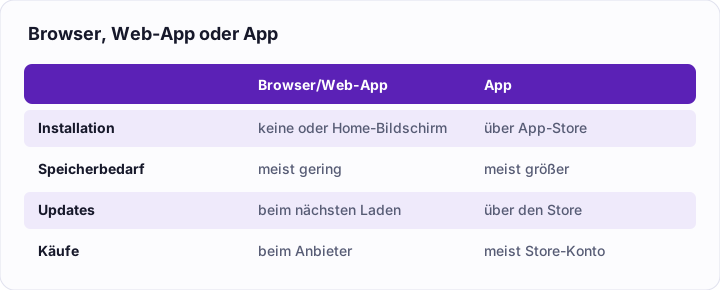
Drei Wege führen zum Spiel. Im Browser startet ein Spiel ohne Installation und belegt kaum Speicher; dafür kosten Adressleiste und Bedienelemente Platz, und manche Gerätefunktionen fehlen. Eine Web-App (Progressive Web App, PWA) ist laut MDN mit Webtechnik gebaut, lässt sich aber wie eine App installieren, kann offline und im Hintergrund arbeiten und startet in einem eigenen Fenster ohne Browserleiste. Eine App aus App Store oder Google Play kann mehr Gerätefunktionen nutzen, belegt aber in der Regel mehr Speicher und rechnet Käufe meist über das Konto des Stores ab. Die Grenzen verschwimmen allerdings: Nach Apples App-Store-Richtlinien (Regel 4.7) dürfen Apps auch HTML5-Minispiele und Streaming-Spiele anbieten – dann steckt Webtechnik oder ein Videostream in der App.
| Merkmal | Browser | Web-App | App |
|---|---|---|---|
| Installation | keine | „Zum Home-Bildschirm“ bzw. „Installieren“ | über App Store oder Google Play |
| Bildschirm | mit Browserleiste | ohne Browserleiste | ohne Browserleiste |
| Updates | in der Regel beim nächsten Laden | in der Regel beim nächsten Laden | über den Store |
| Spielstände auf dem iPhone | im Browserspeicher, Löschfrist bei Nichtnutzung | eigener Nutzungszähler | im Speicher der App |
| Käufe | beim Anbieter | beim Anbieter | meist über das Store-Konto |
Ein Spiel als Web-App ablegen
- iPhone und iPad: Das Spiel in Safari öffnen, auf „…“ und dann auf „Teilen“ tippen, in der Liste „Zu Home-Bildschirm hinzufügen“ wählen, die Option „Als Web-App öffnen“ eingeschaltet lassen und auf „Hinzufügen“ tippen.
- Android: Das Spiel in Chrome öffnen, das Dreipunkt-Menü antippen und „Installieren und Verknüpfung erstellen“ und anschließend „Installieren“ wählen.
- Starten: Künftig das neue Symbol auf dem Startbildschirm verwenden und nicht den Browser, damit das Spiel als Web-App läuft.
Seit iOS 26 öffnet sich laut WebKit jede Website, die auf dem Home-Bildschirm landet, standardmäßig als Web-App – unabhängig davon, wie sie programmiert ist. Bereits seit iOS 16.4 (2023) können auch andere Browser als Safari Seiten zum Home-Bildschirm hinzufügen, und solche Web-Apps dürfen nach Zustimmung Mitteilungen schicken, etwa wenn im Rundenspiel der nächste Zug ansteht.
Touch und Controller
Touch-Spiele leben von großen, gut getrennten Schaltflächen. Apple nennt in seinen Gestaltungsrichtlinien 44 × 44 Punkt als Standardgröße für Bedienelemente, Google empfiehlt für Android mindestens 48 × 48 dp mit 8 dp Abstand, was etwa 9 Millimetern entspricht (jeweils Stand 2026). Zu kleine Bedienelemente sind laut Apple für viele Menschen schwer zu treffen; bei fummeligen Spielen hilft oft das Querformat oder ein Tablet mit größerem Bildschirm.
Wer lieber mit Controller spielt: Die Gamepad API funktioniert laut MDN in Safari auf iPhone und iPad ebenso wie in Chrome für Android. Den DualSense der PS5 unterstützt Sony laut eigener Anleitung (Stand 2026) ab iOS und iPadOS 14.5 sowie ab Android 12, allerdings ohne Haptik, Lautsprecher und Mikrofon. Wie das Koppeln funktioniert und welche Touch-Konzepte sich bewährt haben, erklärt die Seite Steuerung im Browser.
Akku und Wärme
Aufwendige Spiele fordern Prozessor und Grafikchip, das kostet Strom und erzeugt Wärme. Der Apple-Support (Stand 2026) nennt für iPhone und iPad eine Umgebungstemperatur von 0 bis 35 Grad Celsius für den Betrieb. Wird ein Gerät zu warm, lädt es laut Apple langsamer oder gar nicht, das Display wird dunkler, und grafikintensive Apps und Spiele laufen mit niedrigerer Bildrate; in warmer Umgebung oder direkter Sonne rät Apple von solchen Anwendungen ab.
Der Stromsparmodus setzt an anderer Stelle an: Auf dem iPhone schaltet er laut Apple-Support (Stand 2026) unter anderem die Hintergrundaktualisierung ab, senkt die Helligkeit und beendet sich bei einer Ladung ab 80 Prozent; unter Android schränkt der Energiesparmodus laut Google Hintergrundaktivitäten ein und aktiviert das dunkle Design. Google rät zudem zu geringerer Helligkeit und dazu, das Gerät kühl zu halten. Browserspiele sparen teilweise von selbst, denn laut MDN pausieren die meisten Browser die Animationsschleife (requestAnimationFrame) in Hintergrund-Tabs. Umgekehrt können Spiele per Wake Lock verhindern, dass sich der Bildschirm abschaltet; Safari erlaubt das laut den MDN-Kompatibilitätsdaten seit iOS 18.4 auch in Web-Apps.
Datenverbrauch unterwegs
Wie viel Datenvolumen ein Spiel braucht, hängt stark von seiner Bauart ab. Große Mengen fallen vor allem bei Installation, Updates und nachgeladenen Inhalten an – das erledigt man besser im WLAN. Ganz anders beim Cloud-Gaming, bei dem das Spiel als Videostream ankommt: NVIDIA nennt für GeForce NOW auf iPhone, iPad und Android-Geräten mindestens 15 Mbit/s für 720p bei 60 Bildern pro Sekunde und 25 Mbit/s für 1080p (Systemanforderungen, Stand Oktober 2026). Wird diese Bandbreite eine Stunde lang voll genutzt, sind das rechnerisch rund 6,75 beziehungsweise gut 11 Gigabyte. Dazu verlangt NVIDIA eine Verzögerung von weniger als 80 Millisekunden bis zum Rechenzentrum, was unterwegs vom Empfang abhängt.
Auf dem iPhone zeigt Einstellungen > Mobilfunk, welche App wie viele mobile Daten verbraucht; dort lässt sich der Mobilfunkzugang für einzelne Apps abschalten, sodass sie nur noch WLAN nutzen. Was neben dem Volumen für flüssiges Spielen zählt, erklärt die Seite Ping, Latenz und WLAN; Cloud-Gaming, Download und Browser im Vergleich stehen unter Browser, Download, App oder Cloud.
Speicherplatz und Spielstände
Welche Apps den meisten Platz belegen, zeigt auf dem iPhone Einstellungen > Allgemein > iPhone-Speicher. Dort lassen sich Apps auch „auslagern“: Die App wird entfernt, Dokumente und Daten bleiben laut Apple erhalten. Android bietet je nach Version und Gerät das Archivieren an, bei dem laut Google Programm, Berechtigungen und temporäre Dateien verschwinden, Symbol und App-Daten aber bleiben. So lässt sich ein großes Spiel pausieren, ohne den Fortschritt zu verlieren – sofern der Spielstand nicht ohnehin auf dem Server des Anbieters liegt.
Browserspiele speichern oft im Browserspeicher, und hier verhält sich das iPhone anders als viele erwarten. Laut WebKit (2020) löscht Safari alle per Skript gespeicherten Daten einer Website, wenn an sieben Tagen der Safari-Nutzung keine Interaktion mit ihr stattgefunden hat; Web-Apps auf dem Home-Bildschirm haben einen eigenen Zähler. Seit Safari 17 (2023) darf eine Website bis zu 60 Prozent des Gerätespeichers belegen, in Apps mit eingebautem Browser bis zu 15 Prozent; wird es insgesamt eng, löscht WebKit die Daten der am längsten ungenutzten Websites, und Web-Apps auf dem Home-Bildschirm erhalten eher dauerhaften Speicher. Wer ein Browserspiel regelmäßig auf dem iPhone spielt, legt es deshalb am besten als Web-App ab und sichert wichtige Spielstände zusätzlich. Wie das geht, beschreibt die Seite Spielstand im Browser.
iOS und Android: die wichtigsten Unterschiede
Der größte technische Unterschied steckt im Browser. Auf iPhone und iPad müssen Apps, die Webseiten anzeigen, laut Apples App-Store-Richtlinien (Regel 2.5.6) Apples Engine WebKit verwenden; Chrome, Firefox und Edge nutzen dort also dieselbe Technik wie Safari und teilen deren Grenzen. In der EU können Browserhersteller seit iOS 17.4 (2024) eine eigene Engine beantragen, inzwischen auch in Japan. Laut der Initiative Open Web Advocacy hatte bis Mitte 2026 aber noch kein Hersteller eine eigene Engine auf iOS in der EU veröffentlicht. Unter Android bringen Browser ihre eigenen Engines mit, Chrome etwa Blink und Firefox Gecko.
| Funktion | iPhone und iPad (Safari) | Android (Chrome) |
|---|---|---|
| Vollbild per Webseite | nur auf dem iPad; Wischen nach unten beendet es | ja |
| Bildschirmausrichtung festlegen | nein | ja |
| Vibration per Webseite | nein | ja, nach einer Nutzeraktion |
| Pointer Lock für die Maus | nein | ja, ab Chrome 144 |
| WebGPU für 3D-Grafik | ab Safari 26 | ab Chrome 121 |
Die Angaben zu Browserfunktionen stammen aus den Kompatibilitätsdaten von MDN (Stand Oktober 2026). Für Spielende heißt das: Ein Browserspiel, das unter Android im Vollbild mit Vibration läuft, wirkt auf dem iPhone womöglich weniger rund; als Web-App vom Home-Bildschirm entfällt dort zumindest die Browserleiste. Auch beim Vertrieb von Apps gibt es Unterschiede: Laut Apple-Support lassen sich auf dem iPhone Apps aus alternativen Marktplätzen oder direkt von Entwicklerseiten nur in der EU, in Japan und in Brasilien installieren; in der EU ist das seit iOS 17.4 möglich.
Käufe absichern
In-App-Käufe sind auf dem Smartphone nur einen Fingertipp entfernt. Beide Systeme haben Bremsen eingebaut (Angaben laut Apple- und Google-Support, Stand Oktober 2026):
- iPhone und iPad: Mit der „Kaufanfrage“ der Familienfreigabe müssen Kinder Käufe und Downloads von einem Elternteil genehmigen lassen; bei Kindern unter 18 Jahren ist sie je nach Region standardmäßig aktiv und lässt sich nicht abschalten. Für Apps aus alternativen Marktplätzen funktionieren Kaufanfrage und Kauffreigabe laut Apple nicht, und es gelten die Erstattungsregeln des jeweiligen Anbieters.
- Android: In der Play-Store-App unter Profil > Zahlungen & Abos > Bestätigung von Käufen lässt sich je nach Region festlegen, ob jeder Kauf bestätigt werden muss („Immer“ ist laut Google die Standardeinstellung), nur alle 30 Minuten oder nie; die Bestätigung per Fingerabdruck oder Gesichtserkennung ist zuschaltbar. Bei Apps und Spielen für Kinder bis einschließlich 12 Jahre verlangt Google immer eine Bestätigung.
- Fehlkauf: Bei Apple beantragt man Erstattungen über die Seite reportaproblem.apple.com. Bei Google Play gibt es ein Erstattungsformular; sind seit dem Kauf mehr als 48 Stunden vergangen, verweist Google an den Entwickler der App. Nicht autorisierte Abbuchungen sollen innerhalb von 120 Tagen gemeldet werden.
Ausführliche Einstellungen für Kinderkonten stehen unter Eltern und Jugendschutz, die Geschäftsmodelle hinter Premiumwährungen und Battle Pässen unter Was „kostenlos“ wirklich heißt.
Praxistipp: Vor dem ersten Spiel mit Kaufmöglichkeit die Kaufbestätigung prüfen und im Store nur die Zahlungsmittel hinterlegen, die wirklich gebraucht werden. Prepaid-Guthaben begrenzt das Risiko zusätzlich.
Stand: Oktober 2026
Häufige Fragen
- Was ist eine Web-App oder PWA?
Eine Web-App, auch Progressive Web App genannt, ist laut MDN mit Webtechnik gebaut, lässt sich aber wie eine App installieren und startet ohne Browserleiste. Auf dem iPhone legt man sie in Safari über „Teilen“ und „Zu Home-Bildschirm hinzufügen“ an, unter Android in Chrome über „Installieren und Verknüpfung erstellen“. Seit iOS 26 öffnet sich laut WebKit jede so abgelegte Website standardmäßig als Web-App.
- Warum verschwinden Spielstände von Browserspielen auf dem iPhone?
Laut WebKit löscht Safari alle per Skript gespeicherten Daten einer Website, wenn an sieben Tagen der Safari-Nutzung keine Interaktion mit ihr stattgefunden hat. Dazu zählen Local Storage und IndexedDB, in denen viele Browserspiele speichern. Web-Apps auf dem Home-Bildschirm haben einen eigenen Zähler und sind deshalb weniger betroffen. Sicher ist ein Spielstand erst, wenn er zusätzlich auf dem Server oder als Export gesichert ist.
- Wie viel Datenvolumen braucht Cloud-Gaming auf dem Handy?
Das hängt von Dienst und Auflösung ab. NVIDIA nennt für GeForce NOW auf Mobilgeräten mindestens 15 Mbit/s für 720p und 25 Mbit/s für 1080p (Stand Oktober 2026). Wird diese Bandbreite eine Stunde lang voll genutzt, sind das rechnerisch rund 6,75 beziehungsweise gut 11 Gigabyte. Wer unterwegs streamt, sollte die Datennutzung im Blick behalten oder auf WLAN ausweichen.
- Wie lassen sich In-App-Käufe auf dem Handy sperren?
Auf iPhone und iPad hilft die Kaufanfrage der Familienfreigabe: Kinder müssen Käufe dann von einem Elternteil genehmigen lassen. Unter Android legt man in der Play-Store-App unter Profil, Zahlungen & Abos und Bestätigung von Käufen fest, dass jeder Kauf bestätigt werden muss, auf Wunsch per Fingerabdruck. Ausführliche Anleitungen für Kinderkonten stehen auf der Seite Eltern und Jugendschutz.
- Warum wird das Handy beim Spielen so warm?
Aufwendige Spiele lasten Prozessor und Grafikchip stark aus, dabei entsteht Wärme. Apple nennt für iPhone und iPad eine Umgebungstemperatur von 0 bis 35 Grad Celsius für den Betrieb. Wird es dem Gerät zu warm, lädt es langsamer, dimmt das Display und senkt bei grafikintensiven Spielen die Bildrate. Hilfreich sind Pausen und ein schattiger Platz; direkte Sonne sollte man laut Apple meiden.